
Zuletzt aktualisiert: .
Windows 11: Das Ladelimit gehört zum Laptop, nicht zum Energiesparmodus
Ein Laptop lässt sich nur dann automatisch bei ungefähr 80 Prozent begrenzen, wenn seine Hardware und die zugehörige Steuerung diese Funktion unterstützen. Windows 11 bietet keinen für alle Notebooks identischen Schalter, der jede Batterie auf diesen Wert festlegt. Suchen Sie deshalb zuerst nach der Funktion des Geräteherstellers. Eine Anleitung für ein anderes Modell kann den richtigen Begriff liefern, aber nicht beweisen, dass Ihr eigener Rechner dieselbe Einstellung besitzt.
Der Energiesparmodus löst eine andere Aufgabe: Er reduziert bestimmte Aktivitäten, damit die vorhandene Ladung länger reicht. Ein Ladelimit legt dagegen fest, bis zu welchem Zustand der Akku geladen werden soll. Auch eine Einstellung, die den Bildschirm früher ausschaltet, beendet nicht automatisch die Energiezufuhr zur Batterie. Wer beide Funktionen verwechselt, kann lange an Windows-Energieoptionen arbeiten, ohne das gewünschte Verhalten beim angeschlossenen Netzteil zu verändern.
Microsoft beschreibt in seinen Hinweisen zur Akkupflege unter Windows Smart Charging ausdrücklich als Funktion unterstützter Geräte. Die Empfehlung für einen moderaten Ladebereich ist keine universelle Menüanweisung. Für die praktische Umsetzung müssen Modell, Herstelleranwendung und gegebenenfalls Firmware zusammenpassen. Ein fehlender Schalter bedeutet daher nicht zwangsläufig, dass Windows falsch installiert wurde oder der Akku defekt ist.
Notieren Sie zunächst Hersteller und vollständige Modellbezeichnung. Unter Windows können Sie die Systeminformationen öffnen, etwa mit „msinfo32“, und das Systemmodell ablesen. Vergleichen Sie diese Angabe mit der Supportseite und dem Handbuch. Eine Seriennummer müssen Sie dafür nicht öffentlich posten. Entscheidend ist die genaue Gerätefamilie, weil selbst ähnlich benannte Notebooks unterschiedliche Ladefunktionen und Bedienoberflächen haben können.
So finden Sie den vorgesehenen Weg zur Begrenzung
Öffnen Sie die bereits installierte Herstelleranwendung und suchen Sie nach Bereichen wie Energie, Batterie oder Gerätepflege. Begriffe wie Battery Care, Conservation Mode oder Ladegrenze sind Hinweise auf unterschiedliche Funktionen, nicht gleichbedeutende Namen eines einheitlichen Windows-Schalters. Lesen Sie die Erklärung des konkreten Modus. Manche Optionen setzen eine feste Grenze, andere passen das Verhalten automatisch an oder ermöglichen einen individuell gewählten Bereich.
Laden Sie eine fehlende Anwendung nur aus der offiziellen Quelle für Ihr Modell oder aus dem vorgesehenen Store-Eintrag. Eine beliebige „Battery Limiter“-App kann lediglich warnen, ohne die Ladeelektronik zu steuern. Prüfen Sie deshalb, was die Software tatsächlich verspricht. Eine Benachrichtigung bei 80 Prozent und ein automatischer Ladestopp sind zwei verschiedene Ergebnisse. Die Unterscheidung sollte bereits vor der Installation klar sein.
Falls das Handbuch eine Einstellung im BIOS oder UEFI beschreibt, folgen Sie genau diesem dokumentierten Weg. Ändern Sie ausschließlich die relevante Ladeoption und notieren Sie den vorherigen Zustand. Verwenden Sie keine allgemeine Liste von Firmware-Einstellungen eines anderen Geräts. Ist die Funktion bei einem verwalteten Firmenrechner gesperrt, klären Sie die Änderung mit der zuständigen IT, statt administrative Vorgaben durch nicht vorgesehene Werkzeuge zu umgehen.
Aktualisierungen können die Oberfläche verändern. Vergleichen Sie deshalb Anwendungsversion und Anleitung, bevor Sie einen fehlenden Menüpunkt als Beweis gegen die Funktion werten. Nutzen Sie das vom Hersteller vorgesehene Updateverfahren, wenn eine Aktualisierung erforderlich ist. Ein BIOS-Update ist keine beiläufige Voraussetzung für jeden Ladestopp; es sollte nur erfolgen, wenn die Dokumentation des eigenen Modells einen entsprechenden Bedarf beschreibt.
Herstellerbeispiele zeigen, weshalb 80 Prozent nicht überall dasselbe bedeuten
ASUS dokumentiert für Battery Health Charging einen Balanced Mode, der oberhalb von 80 Prozent stoppt und unterhalb von 78 Prozent wieder lädt. Ein weiterer Modus nutzt andere Schwellen. Die Seite verweist auf Modellunterstützung und auf die Integration in MyASUS. Diese Werte gehören zu der beschriebenen Funktion; sie sind keine Anleitung für alle Notebookmarken und nicht zwingend die Oberfläche jeder aktuellen ASUS-Variante.
Die Lenovo-Supportseite zu einem Ladestopp bei 60 Prozent zeigt bereits durch ihr Thema, dass Herstellerfunktionen auch andere Grenzen verwenden können. Übertragen Sie deshalb nicht automatisch einen Wert aus einer Anleitung auf Ihr Gerät. Prüfen Sie die Beschreibung der verfügbaren Ladefunktion. Wenn eine feste Erhaltungsgrenze vorgesehen ist, kann es sein, dass genau 80 Prozent nicht als eigener Wert auswählbar sind.
Bei anderen Herstellern kann die Funktion in einer Geräteanwendung oder in der Firmware liegen. Es ist sinnvoller, das Handbuch nach „Ladegrenze“ oder dem entsprechenden Herstellerbegriff zu durchsuchen, als einen Menüpfad zu raten. Entscheidend sind die unterstützten Optionen Ihrer Referenz. Eine Bildschirmanzeige aus einem Internetforum darf dabei als Suchhinweis dienen, sollte aber nicht die offizielle Zuordnung von Modell und Funktion ersetzen.
Vergleichen Sie außerdem Start- und Stoppschwelle. Wenn das Laden bei einer oberen Grenze endet, muss es nicht nach jedem kleinen Verbrauch sofort wieder beginnen. Ein Unterschied zwischen beiden Schwellen kann zum vorgesehenen Verhalten gehören. Lesen Sie deshalb nicht nur den Namen des Modus, sondern seine Erklärung. So lässt sich unterscheiden, ob der Rechner korrekt arbeitet oder ob die Einstellung im eigenen Modell tatsächlich nicht übernommen wurde.
| Beobachtung | Mögliche Einordnung | Nächste Prüfung |
|---|---|---|
| Herstelleroption mit fester Grenze | Modellgebundener Erhaltungsmodus | Dokumentierten Grenzwert lesen |
| Individuelle Schwellen verfügbar | Konfigurierbarer Ladebereich | Start und Stopp getrennt prüfen |
| Nur Windows-Energiesparmodus sichtbar | Keine nachgewiesene Ladebegrenzung | Herstellerhandbuch und Anwendung prüfen |
| Benachrichtigung einer Drittanbieter-App | Möglicherweise nur Erinnerung | Automatische Steuerung ausdrücklich bestätigen |
| Nach Neustart anderer Wert | Version oder vorgesehenes Startverhalten | Modellspezifische Dokumentation nutzen |
Ein eingestelltes Limit ist kein Befehl, den Akku sofort zu entladen
Wenn Sie die Grenze bei bereits 95 Prozent aktivieren, muss die Anzeige nicht sofort auf 80 Prozent fallen. Eine Ladebegrenzung verhindert weiteren Ladevorgang innerhalb ihrer Logik; sie ist nicht automatisch ein aktiver Entlademodus. Nutzen Sie den Rechner normal und beobachten Sie die Einstellung unter den vorgesehenen Bedingungen. Erzwingen Sie keine tiefe Entladung, nur um schnell die gewünschte Zahl auf dem Bildschirm zu sehen.
Die ASUS-Dokumentation beschreibt zudem ein besonderes Verhalten beim Start und während bestimmter Firmwarezustände: Die eigene Grenze kann erst nach vollständig geladenem Windows wieder angewendet werden. Das ist ein Beispiel dafür, weshalb ausgeschalteter Zustand, Neustart und Betrieb nicht immer identisch behandelt werden. Es darf nicht als Regel für alle Geräte verwendet werden. Prüfen Sie bei Ihrem Modell, ob das Handbuch solche Bedingungen ausdrücklich nennt.
Für eine einfache Funktionsprüfung wählen Sie eine gewöhnliche Arbeitssituation. Notieren Sie gewählten Modus, Akkustand, Netzteil und Zustand des Rechners. Beobachten Sie, ob die Anzeige beim vorgesehenen Grenzbereich stabil bleibt und ob der Modus nach einem normalen Neustart noch eingestellt ist. Die Prüfung soll die Benutzerfunktion bestätigen. Sie ist keine Messung von Zellspannung oder interner Sicherheitslogik und erfordert kein Öffnen des Geräts.
Eine kleine Abweichung vom Zielwert sollte mit der Herstellerbeschreibung verglichen werden. Der angezeigte Prozentwert ist eine Schätzung des Systems und nicht jede Begrenzung ist ein scharfes digitales Abschalten auf genau einem sichtbaren Punkt. Wenn das Verhalten wesentlich vom dokumentierten Modus abweicht, sammeln Sie die Beobachtungen für den Support. Ein reproduzierbarer Ablauf ist hilfreicher als die Aussage, der Akku „ignoriere“ die Einstellung.
Ladelimit, schwaches Netzteil und Akkuproblem getrennt untersuchen
Ein Akku, der unter hoher Arbeitslast trotz angeschlossener Versorgung langsam sinkt, zeigt nicht automatisch ein funktionierendes 80-Prozent-Limit. Prüfen Sie das für den Laptop erforderliche Netzteil und die Verbindung. Ein Dock, eine zusätzliche Last oder eine andere USB-C-Buchse kann die verfügbare Versorgung verändern. Vergleichen Sie das Verhalten mit der dokumentierten direkten Verbindung, bevor Sie den Rückgang der Batterie allein der Ladeoption zuschreiben.
Der USB-Power-Delivery-Rahmen betrifft die Versorgung zwischen kompatiblen Geräten. Er legt nicht den gewünschten Akkustand des Laptops fest. Ein Ladegerät mit weniger Leistung ist daher kein verlässliches Hilfsmittel, um die Batterie bei 80 Prozent zu halten. Es kann stattdessen die Arbeit beeinträchtigen oder eine langsame Entladung verursachen. Wählen Sie die passende Versorgung und nutzen Sie die vorgesehene Gerätefunktion für die Begrenzung.
Auch das Kabel muss zur benötigten Verbindung passen. Die USB-IF-Kennzeichnung für die Leistungsfähigkeit von USB-C-Kabeln hilft, unterschiedliche Klassen zu erkennen. Für die Versorgung ist die passende Referenz relevant; für das Ladelimit bleibt die Notebooksteuerung zuständig. Ein neuer Kabeltyp ergänzt keine fehlende Ladegrenzenfunktion. Diese Trennung verhindert, dass Zubehör gekauft wird, um ein Problem zu lösen, das im Gerät eingestellt werden muss.
Wenn Sie den Akkuzustand zusätzlich betrachten möchten, kann der Windows-Befehl „powercfg /batteryreport“ einen Bericht erzeugen. Microsoft beschreibt ihn zur Information über Nutzung und geschätzte Kapazität. Der Befehl stellt kein Ladelimit ein und repariert keine Batterie. Nutzen Sie den Bericht als ergänzende Beobachtung, beispielsweise für ein Supportgespräch, und behandeln Sie eine Kapazitätsangabe nicht als alleinige Diagnose eines Fehlers.
Eine sinnvolle Alltagsregel berücksichtigt auch Tage ohne Steckdose
Ein begrenzter Ladestand kann für einen überwiegend stationären Rechner passen, während ein langer Reisetag andere Anforderungen stellt. Prüfen Sie, ob die Herstellerfunktion eine vorübergehende vollständige Ladung oder einen anderen Modus vorsieht. Verwenden Sie dafür die dokumentierte Option. Sie müssen nicht an jedem Arbeitstag dieselbe Prozentzahl erzwingen, wenn die verfügbare Laufzeit sonst nicht zu Ihrer Aufgabe passt.
Vermeiden Sie es, den Rechner regelmäßig vollständig zu entladen, um einen vermeintlich idealen Rhythmus herzustellen. Die Herstellerhinweise zur Akkupflege berücksichtigen mehrere Faktoren, darunter Wärme und Nutzung. Ein Ladegrenzwert ist nur eine Einstellung innerhalb dieses Zusammenhangs. Er liefert keine feste Verlängerung der Lebensdauer in Jahren und ist keine Garantie, dass eine Batterie nicht verschleißt. Entscheidend ist eine Funktion, die zur tatsächlichen Routine passt.
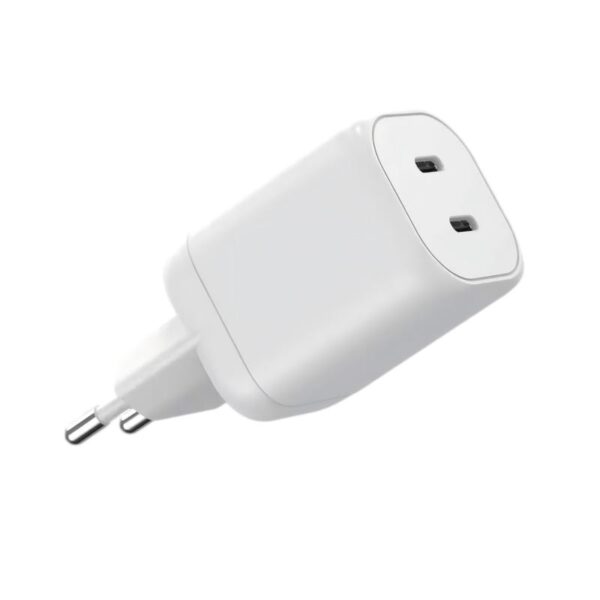
Für gemeinsam genutzte Arbeitsplätze sollten Netzteil und Kabel eindeutig zugeordnet sein. Die GaN-Netzteilkategorie kann bei der Auswahl einer Versorgung helfen; sie ersetzt nicht die Notebookanforderungen. Bei einem Firmenkit lohnt sich eine kurze Anleitung, die Ladegrenze und Versorgung getrennt erklärt. Damit wird ein erwarteter Ladestopp nicht irrtümlich als Defekt des gelieferten Netzteils gemeldet.
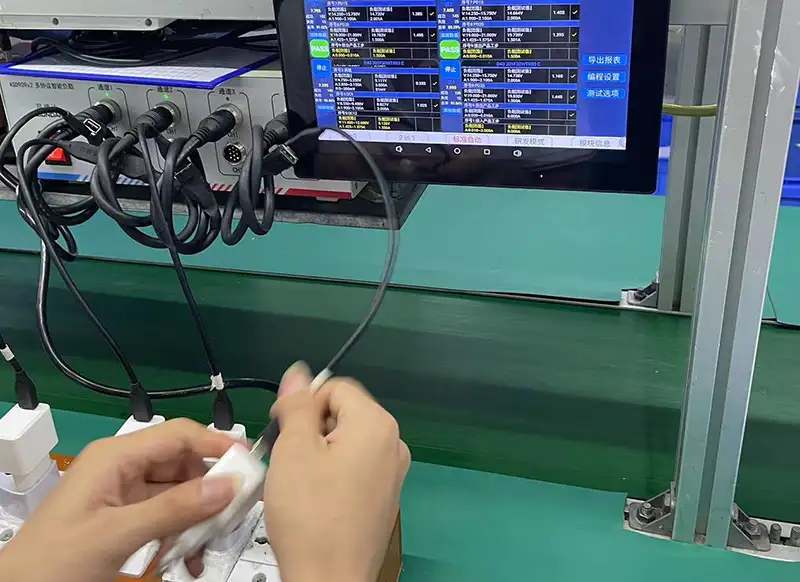
Bei OEM/ODM-Zubehörprojekten sollte die Beschreibung deshalb auf die tatsächlich angebotene Funktion begrenzt sein. WECENT kann konfigurierte Ladegeräte und Kits anbieten, aber eine Quelle allein kontrolliert nicht universell den Akkustand fremder Notebooks. Die Qualitätsprüfung der Versorgung und die Ladefunktion des Rechners haben unterschiedliche Aufgaben. Eine saubere Zuordnung verhindert, dass ein Zubehörprodukt als universeller Windows-Akkuschutz beworben wird.
Häufige Fragen
Muss ich den Akku erst unter 80 Prozent entladen, um das Limit einzurichten?
Die Einstellung lässt sich häufig auch bei höherem Ladestand wählen, aber das konkrete Verhalten hängt vom Modell ab. Eine Grenze bedeutet nicht automatisch, dass der Rechner aktiv bis zu diesem Wert entlädt. Nutzen Sie das Gerät normal und prüfen Sie die Herstellerbeschreibung. Erzwingen Sie keine tiefe Entladung für einen schnellen Nachweis. Wenn die Funktion im dokumentierten Zustand nicht arbeitet, notieren Sie Ablauf und Version für den Support.
Kann eine beliebige Windows-App das Laden tatsächlich unterbrechen?
Nicht jede App hat Zugriff auf die Ladeelektronik des Rechners. Manche Programme geben lediglich eine Meldung bei einem bestimmten Akkustand aus. Prüfen Sie ausdrücklich, ob automatische Steuerung für Ihr Modell unterstützt wird. Bevorzugen Sie den vorgesehenen Herstellerweg und installieren Sie keine unbekannten Hilfsprogramme aufgrund eines allgemeinen Versprechens. Ein Hinweis auf dem Bildschirm ist eine Erinnerung, aber noch kein Nachweis, dass die Energiezufuhr zur Batterie begrenzt wurde.
Warum ist das Limit nach einer Änderung nicht sofort in der Prozentanzeige sichtbar?
Eine bereits höhere Ladung muss durch die Einstellung nicht sofort sinken. Außerdem können obere und untere Schwelle sowie das Verhalten beim Start unterschiedlich definiert sein. Vergleichen Sie den Zustand mit der Dokumentation Ihres Modells, nicht mit einer Anleitung für einen anderen Laptop. Beobachten Sie die Funktion im gewöhnlichen Betrieb mit passender Versorgung. Eine Abweichung sollte reproduzierbar beschrieben werden, bevor sie als Defekt von Akku oder Ladegerät eingeordnet wird.