
Zuletzt aktualisiert: .
Ladesymbol und steigender Akkustand beantworten verschiedene Fragen
Ein Ladesymbol zeigt, dass das System eine Versorgung beziehungsweise einen Ladevorgang erkennt. Es beweist nicht allein, dass der Akku unter jeder Nutzung schnell an Ladestand gewinnt. Das Tablet verbraucht gleichzeitig Energie für Display, Funkverbindungen und Anwendungen. Wenn die Quelle wenig Leistung bietet oder das Gerät stark genutzt wird, kann der sichtbare Fortschritt gering sein. Deshalb sollten Sie die Anzeige zusammen mit einer Beobachtung des Prozentverlaufs beurteilen und nicht als einzige Diagnose verwenden.
Bei einem eingeschalteten Lenovo-Tablet prüfen Sie das Batteriesymbol und die Akkuinformationen der installierten Oberfläche. Notieren Sie den Ladestand, lassen Sie das Gerät mit passender Versorgung möglichst ruhen und prüfen Sie später erneut. Diese Beobachtung ist eine praktische Eingrenzung, keine universelle Messung des Akkustroms. Verändern Sie währenddessen nicht mehrere Komponenten. Sonst ist später unklar, ob der Fortschritt vom Kabel, von der Quelle oder von geringerer Nutzung beeinflusst wurde.
Bei einem ausgeschalteten oder stark entladenen Gerät kann die Darstellung anders sein. Manche Modelle zeigen nach Anschluss eine Bildschirmgrafik, andere haben eigene Statusanzeigen. Behaupten Sie nicht, dass jedes Lenovo-Tablet eine gleichfarbige LED besitzen oder nach genau derselben Sekundenanzahl reagieren müsse. Die konkrete Geräteanleitung ist dafür maßgeblich. Wenn keinerlei Anzeige sichtbar wird, müssen Versorgung und Gerätezustand systematisch untersucht werden; das Fehlen einer nicht vorhandenen LED wäre kein Fehler.
| Beobachtung | Was sie nahelegt | Was noch geprüft werden muss |
|---|---|---|
| Batteriesymbol zeigt eine Versorgung | Verbindung wird vom System erkannt | Steigt der Ladestand bei geringer Nutzung? |
| Prozentzahl steigt bei ruhendem Tablet | Akku gewinnt im beobachteten Zeitraum Ladung | Geschwindigkeit und Bedingungen separat beurteilen |
| Symbol vorhanden, Prozentzahl unverändert | Grenze, Verbrauch oder Versorgung können beteiligt sein | Akkueinstellung, Last und Quelle prüfen |
| Anzeige reagiert auf Kabelbewegung | Kontaktproblem ist möglich | Kabel und Buchse; nicht dauerhaft zurechtbiegen |
| Keine Anzeige bei entladenem Gerät | Ursache noch unklar | Modellanleitung und bekannte geeignete Versorgung |
Modell und Anschluss vor jedem Leistungstipp bestimmen
Lenovo bietet unterschiedliche Tabletbaureihen und Ausstattungen an. Suchen Sie die genaue Modellbezeichnung auf dem Gerät, in den Systemeinstellungen oder auf den Kaufunterlagen. Die Handelsbezeichnung allein kann mehrere Varianten umfassen. Nutzen Sie diese Daten, um die passenden Spezifikationen und die Bedienungsanleitung im Herstellerbereich zu finden. Ein Menüpfad oder ein Steckerbild aus einem anderen Modell darf nicht ungeprüft als Anleitung für Ihr Tablet gelten.
Das Lenovo-PSREF-Datenblatt zum Tab M11 ist ein Beispiel für präzise Modellunterlagen. Es enthält unter anderem unterschiedliche Adapterausstattungen und Hinweise für die europäische Versorgung. Solche Angaben zeigen, warum die mitgelieferte Netzteilzahl und die mögliche Geräteleistung nicht einfach gleichzusetzen sind. Die Unterlagen eines Tab M11 beschreiben aber nicht automatisch ein anderes Lenovo-Tablet. Prüfen Sie zuerst, ob genau dieses Modell und die jeweilige regionale Ausstattung betroffen sind.
Bei einem USB-C-Anschluss sollte außerdem geklärt sein, welche Ladefunktionen das Gerät tatsächlich unterstützt. Die mechanische Buchse allein erklärt keine maximale Leistung und keine vollständige Protokollunterstützung. Ein Tablet mit anderer Buchse braucht wiederum eine passende Lösung für diese Bauform. Universelle Adapterspitzen oder Kabel mit zahlreichen beworbenen Funktionen sind kein Ersatz für eine dokumentierte Verbindung. Ein sicherer Sitz und die richtige elektrische Versorgung müssen zusammenpassen.
Warum die Netzteilwattzahl nicht automatisch die Tabletleistung ist
Ein Netzteil kann mehr Leistung anbieten, als ein Tablet benötigt. Das ist bei einer geeigneten vereinbarten Versorgung nicht gleichbedeutend mit zu viel Strom im Akku. Die USB-IF-Grundlagen zu Power Delivery erklären das Prinzip der Abstimmung. Für Ihr Tablet benötigen Sie trotzdem dessen konkrete Anforderungen. Eine höhere Zahl auf der Quelle beweist weder ein schnelleres Laden noch eine optimale Verbindung. Das Gerät und die unterstützten Profile bestimmen den nutzbaren Betrieb.
Beim Tab M11 ist der europäische Hinweis im genannten Datenblatt besonders lehrreich: Für das beschriebene Laden werden Mindest- und Maximalanforderungen der Geräteleistung genannt, während die Adapterausstattung je nach Variante davon abweichen kann. Ein Netzteil mit einer höheren Nennzahl bedeutet also nicht, dass diese Zahl vollständig im Tablet genutzt wird. Nehmen Sie solche Hinweise ernst und lesen Sie die gesamte Modellbeschreibung, statt nur eine einzelne Adapterzeile als maximale Akkuleistung zu interpretieren.
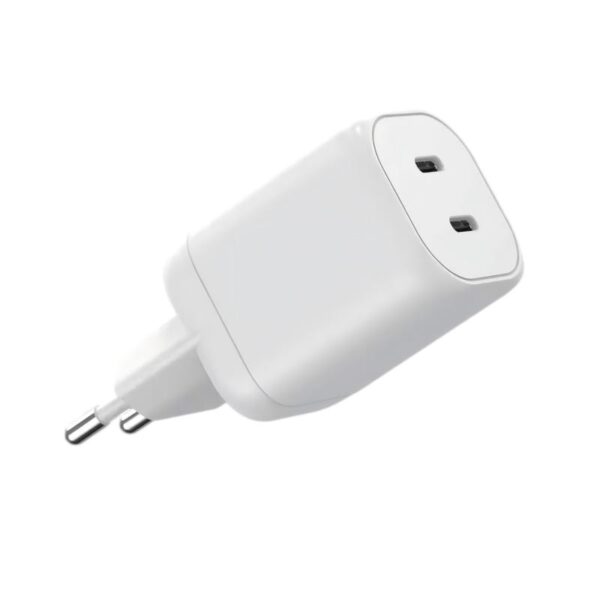
Bei Mehrportquellen kommt die Lastverteilung hinzu. Ein Notebook oder ein weiteres Telefon kann das Budget am Tabletport verändern. Wenn der Ladestand während eines Videos nicht steigt, ist deshalb der gesamte Aufbau zu prüfen. Testen Sie bei schadensfreien Komponenten zunächst eine bekannte geeignete Einzelversorgung. Vergleichen Sie diesen Zustand mit der Mehrportbelegung. So wird ein möglicher Verteilungsfall sichtbar, ohne aus einem einzelnen langsamen Verlauf einen defekten Tablet-Akku abzuleiten.
Kabel und Buchse prüfen, bevor Sie Einstellungen verändern
Wenn das Tablet nur zeitweise eine Ladung erkennt, prüfen Sie das Kabel in einem sicheren getrennten Zustand. Schäden an Isolation, Steckern oder Leitung sind ein Grund, es nicht weiterzuverwenden. Verwenden Sie für eine Eingrenzung eine bekannte geeignete Alternative. Ändern Sie dabei möglichst nicht gleichzeitig das Netzteil. Ein erfolgreicher Verlauf nach zwei Änderungen würde sonst nicht zeigen, welcher Teil die Ursache war. Ein reproduzierbarer Vergleich ist hilfreicher als wahlloses Austauschen.
Die USB-IF-Kennzeichnung für USB-C-Kabelleistung kann helfen, Produktangaben zu verstehen. Die höchste Kabelklasse erzeugt nicht automatisch zusätzliche Leistung im Tablet. Ebenso sind Datenrate und Ladefähigkeit getrennte Merkmale. Ein Kabel, mit dem Dateien übertragen werden, ist nicht allein deshalb für jede gewünschte Stromversorgung optimal; ein geeignetes Ladekabel muss umgekehrt nicht die höchste Datenklasse haben. Kaufen Sie nach den tatsächlich benötigten Funktionen und der dokumentierten Eignung.
Bearbeiten Sie einen Anschluss nicht mit Metallwerkzeugen und drücken Sie einen Stecker nicht mit Gewalt hinein. Sichtbare Korrosion, Flüssigkeit oder Verformung verlangt eine andere Bewertung als eine Softwareeinstellung. Wenn die Ladung nur bei einer bestimmten Position funktioniert, ist dauerhaftes Biegen keine Lösung. Prüfen Sie die Verbindung fachlich beziehungsweise lassen Sie das Gerät bewerten. Ein mechanischer Kontaktfehler sollte nicht durch ein stärkeres Netzteil oder eine angebliche Akku-App kaschiert werden.
Wenn das Tablet sehr leer ist oder nicht reagiert
Ein stark entladenes Gerät muss nicht sofort einen gewöhnlichen Startbildschirm zeigen. Nutzen Sie eine passende Stromquelle und folgen Sie den modellbezogenen Herstellerhinweisen. Die Google-Anleitung zur Fehlersuche bei Android-Ladeproblemen nennt grundlegende Prüfungen von Quelle und Verbindung. Sie ersetzt jedoch keine Lenovo-spezifische Tastenkombination oder Warteangabe für jedes Modell. Verwenden Sie genaue Reset- oder Neustartschritte nur, wenn sie zur tatsächlichen Geräteanleitung gehören.
Beginnen Sie mit den einfachen äußeren Faktoren: funktionierende Steckdose, geeignete Quelle, passendes Kabel und ein sicherer trockener Anschluss. Ein Computerport oder unbekannter Hub ist nicht zwangsläufig mit einem vorgesehenen Netzteil gleichwertig. Wenn eine bekannte geeignete Kombination keine Reaktion erzeugt, dokumentieren Sie den Zustand und wenden Sie sich an den Herstellerbereich. Wiederholtes schnelles An- und Abstecken ist keine verlässliche Behandlung eines tief entladenen Akkus.
Ein Werksreset ist nicht der erste Schritt für ein unklar versorgtes Tablet. Er kann Daten und Konfiguration betreffen, ohne einen Kabel- oder Stromquellenfehler zu beheben. Auch das Öffnen des Geräts oder ein Eingriff an der Batterie ist keine gewöhnliche Nutzermaßnahme. Prüfen Sie erst Versorgung und Modellhinweise. Bei sichtbarer Schwellung, Gehäuseverformung, Rauch oder anderen Schäden beenden Sie die Nutzung; eine normale Ladefehlersuche ist dann nicht mehr die passende Priorität.
Eine Ladegrenze oder hohe Nutzung kann den Fortschritt erklären
Prüfen Sie, ob Ihr konkretes Modell einen dokumentierten Akkuschutz oder eine Ladebegrenzung besitzt. Übertragen Sie keine Laptopfunktion pauschal auf ein Tablet derselben Marke. Ein beabsichtigter Stopp an einem Grenzwert ist anders zu behandeln als ein nicht erkannter Anschluss. Die Serien- und Softwareunterschiede sind entscheidend. Falls eine Funktion vorhanden ist, lesen Sie ihre Erklärung und wählen Sie sie nach Ihrem Bedarf, statt ein scheinbar fehlendes Prozent allein als Hardwarefehler zu deuten.
Bei Spielen, Navigation oder einer Videokonferenz steigt zugleich der Eigenverbrauch. Ein Ladesymbol und ein nur langsam steigender Akkustand können daher miteinander vereinbar sein. Vergleichen Sie einmal einen ruhenden Betrieb mit ausgeschaltetem Display, sofern das Gerät unbeschädigt ist. Notieren Sie dieselbe Quelle und dasselbe Kabel. So lässt sich prüfen, ob die Anwendungslast die Beobachtung wesentlich beeinflusst. Das ist aussagekräftiger als der Vergleich zweier Sitzungen mit völlig anderem Nutzungsprofil.
Wärme und der vorgesehene Einsatzbereich gehören ebenfalls in die Betrachtung. Folgen Sie den Temperaturangaben für das Tablet und die Quelle. Eine pauschale Grenze aus einem iPhone-Handbuch ist keine Lenovo-Spezifikation. Direkte Sonne, Textilien oder eine enge Ablage können die Wärmeabgabe erschweren. Wenn das System eine Meldung anzeigt, dokumentieren Sie deren genauen Wortlaut. Ein zusätzlicher Kühltrick oder ein leistungsstärkeres Netzteil ersetzt keine Bewertung eines auffälligen Zustands.
Für Schule, Geschäft und gemeinsam genutzte Tablets dokumentieren
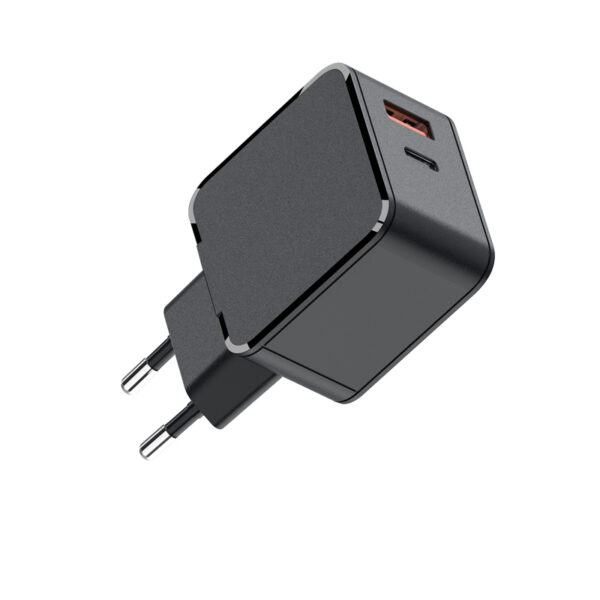
Bei mehreren Tablets sollten Modell, geeignete Quelle und Kabel eindeutig zugeordnet sein. Eine einheitliche Ladestation kann den Alltag vereinfachen, aber ihre Ausgangsleistung muss zur gleichzeitig angeschlossenen Flotte passen. Ein großer Gesamtwert ohne Portverteilung reicht nicht. Dokumentieren Sie auch, welche Anzeige und welches normale Ladeverhalten für das jeweilige Modell erwartet werden. Dann können Nutzer einen tatsächlichen Fehler von einer bekannten Begrenzung oder einer gewöhnlichen längeren Ladung unterscheiden.
Die WECENT-Netzteilauswahl und die OEM- und ODM-Abstimmung können für eine solche Ausstattung als Ausgangspunkt dienen. Fragen Sie nach den konkreten Profilen und Lastfällen. Die Informationen zur Qualitätskontrolle unterstützen die Bewertung von Prüfschritten, ersetzen aber keine Kompatibilitätsfreigabe Ihrer Lenovo-Flotte. Vermeiden Sie ein pauschales Schild „für alle Tablets“, wenn der tatsächliche Anschluss- und Leistungsbedarf nicht geprüft wurde.
Für einen Servicefall sammeln Sie Modellkennung, Softwarestand, Quelle, Kabel und beobachtete Anzeige. Nennen Sie, ob der Akkustand bei ruhendem Gerät steigt, ob andere Geräte an derselben Quelle beteiligt sind und ob Bewegung den Kontakt verändert. Die Lenovo-Hinweise zum Tablet-Laden und der zum Modell gehörende Supportbereich sind geeignete Anlaufstellen für weitere Recherche. Eine genaue Beschreibung erleichtert die Zuordnung; sie ist hilfreicher als die Vermutung, jede fehlende LED bedeute denselben Defekt.
Häufige Fragen
Hat jedes Lenovo-Tablet eine Lade-LED?
Nein, eine einheitliche Status-LED und identische Farben sollten Sie nicht für alle Lenovo-Tablets voraussetzen. Die Anzeige hängt vom konkreten Modell und seinem Betriebszustand ab. Prüfen Sie die zugehörige Anleitung sowie Batteriesymbol und Akkuinformationen der Oberfläche. Eine bei Ihrem Gerät gar nicht vorgesehene LED kann nicht als Fehlersignal fehlen. Beobachten Sie bei einer geeigneten Versorgung außerdem, ob der Ladestand bei geringer Nutzung über ein sinnvolles Zeitfenster steigt.
Warum steigt der Akku trotz Ladesymbol nicht?
Das Symbol und ein steigender Akkustand sind unterschiedliche Beobachtungen. Hoher Eigenverbrauch, ein niedriges verfügbares Budget, eine dokumentierte Ladegrenze oder ein Verbindungsproblem können den Fortschritt beeinflussen. Prüfen Sie die Einstellungen für das genaue Modell und vergleichen Sie einen ruhenden Betrieb mit derselben geeigneten Quelle. Bei Mehrportgeräten zählt die tatsächliche Verteilung. Wenn Bewegung den Kontakt verändert oder Schäden sichtbar sind, ist die Verbindung gesondert zu bewerten statt nur die Software zu ändern.
Braucht mein Lenovo-Tablet ein stärkeres Netzteil?
Das lässt sich nur anhand des konkreten Modells und der geplanten Nutzung beantworten. Eine höhere Quellenleistung wird nicht automatisch vollständig im Tablet genutzt. Prüfen Sie Anforderungen, Ausgangsprofile und das verfügbare Budget am betreffenden Port. Ein geeignetes neues Netzteil kann sinnvoll sein, wenn die bisherige Versorgung nicht passt. Beschädigte Kabel, eine problematische Buchse oder eine konfigurierte Ladegrenze werden aber nicht allein durch mehr Watt behoben. Beginnen Sie deshalb mit der systematischen Eingrenzung.